Domain architektur-im-internet.de kaufen?
Wir ziehen mit dem Projekt
architektur-im-internet.de um.
Sind Sie am Kauf der Domain
architektur-im-internet.de interessiert?
domain@kv-gmbh.de · 0541-91531010
Domain architektur-im-internet.de kaufen?
Wo aktiviere ich USB Debugging?
Um USB Debugging zu aktivieren, musst du zuerst die Entwickleroptionen auf deinem Android-Gerät freischalten. Dies kannst du tun, indem du in die Einstellungen deines Geräts gehst, dort auf "Über das Telefon" oder "Telefoninfo" tippst und dann mehrmals auf die Build-Nummer klickst, bis die Entwickleroptionen freigeschaltet sind. Anschließend gehst du zurück zu den Einstellungen, wählst die Entwickleroptionen aus und aktivierst dort die Option für USB Debugging. Nun kannst du dein Gerät per USB-Kabel mit einem Computer verbinden und das USB Debugging nutzen. **
Wo finde ich USB Debugging?
USB Debugging ist eine Funktion auf Android-Geräten, die es ermöglicht, eine Verbindung zwischen dem Gerät und einem Computer herzustellen, um Fehlerbehebung und Entwicklungsaufgaben durchzuführen. Um USB Debugging zu aktivieren, musst du zuerst die Entwickleroptionen auf deinem Android-Gerät freischalten. Dies kannst du tun, indem du in den Einstellungen auf "Über das Telefon" oder "Telefoninfo" tippst und dann mehrmals auf die Build-Nummer klickst, bis die Entwickleroptionen freigeschaltet sind. Sobald die Entwickleroptionen verfügbar sind, kannst du dort USB Debugging aktivieren. Beachte jedoch, dass das Aktivieren von USB Debugging Sicherheitsrisiken mit sich bringen kann, da es unbefugten Zugriff auf dein Gerät ermöglichen kann. Stelle daher sicher, dass du diese Funktion nur aktivierst, wenn du sie wirklich benötigst. **

Ähnliche Suchbegriffe für USB-Debugging
Top-Angebote
Produkte zum Begriff USB-Debugging:
-
Erle, Andreas: Spurlos im InternetSpurlos im Internet , Sicher im Web - Datensicherheit in sozialen Netzwerken, beim Onlineshopping & Co. Wissen Sie, wo Ihre Daten online gespeichert sind und wofür diese genutzt werden? Wer im Netz surft, hinterlässt Spuren, ob auf dem Smartphone, der Spielekonsole oder bei Nutzung eines Sprachassistenten. Sobald eine Webseite aufgerufen oder online eingekauft wird, ob in sozialen Netzwerken oder beim Streamen der Lieblingsserie, es werden private Daten und Informationen gespeichert und verarbeitet. Welche Daten werden über Sie erhoben und wie können Sie deren Verbreitung eingrenzen? Dieses Handbuch erklärt, warum Datensicherheit so wichtig ist und auf was Sie achten müssen, um Ihre Privatsphäre optimal zu schützen. Denn je weniger Daten Sie preisgeben, desto sicherer sind Sie vor Cyberkriminalität, Hackerangriffen und Datenmissbrauch geschützt. Es lohnt sich also, etwas genauer hinzuschauen! Der Ratgeber zeigt auch für Einsteiger leicht verständlich mithilfe von Anleitungen und Screenshots, wie Sie Ihre digitalen Geräte sicher nutzen und ein Maximum an Privatsphäre schaffen. Sie erfahren, wie Sie starke Passwörter generieren, Ihre privaten Daten kontrollieren sowie löschen und Webseiten-Tracking durch Cookies verhindern können. Dieses Buch ist ein optimaler Leitfaden mit vielen praktischen Tipps, nach dessen Lektüre Sie beruhigt im Internet browsen können. - Daten sichern: Wie Sie Ihre Dateien vor neugierigen Blicken schützen - Anonym surfen: Wie Sie Tracking wirksam verhindern - Geräte absichern: Wie Sie Sicherheitslücken vorbeugen - Ihre Rechte kennen: Wie Sie in sozialen Netzwerken die Kontrolle über Ihre Daten behalten , Sport-Stoßdämpfer > Sportfederung , Auflage: 2., aktualisierte Auflage, Erscheinungsjahr: 20240322, Produktform: Kartoniert, Titel der Reihe: Digitale Welt für Einsteiger##, Autoren: Erle, Andreas, Auflage: 24002, Auflage/Ausgabe: 2., aktualisierte Auflage, Seitenzahl/Blattzahl: 192, Abbildungen: mit farbige Abbildungen und Grafiken, Keyword: anfänger; apps; computer; cybersicherheit; dummies; facebook; grundlagen; guide; hacken; hacking; informationssicherheit; instagram; internetsicherheit; netzsicherheit; netzwerksicherheit; passwortschutz; sachbuch; sicherheitseinstellungen; tricks; whatsapp, Fachschema: Internet~Surfen (Internet)~Internet / Einführung, Lexikon, Fachkategorie: Internet Guides und Onlinedienste~Online safety and behaviour~Computernetzwerke und maschinelle Kommunikation~Verbraucherberatung, Warengruppe: HC/Datenkommunikation/Netze/Mailboxen, UNSPSC: 49019900, Warenverzeichnis für die Außenhandelsstatistik: 49019900, Länge: 210, Breite: 162, Höhe: 14, Gewicht: 336, Produktform: Klappenbroschur, Genre: Mathematik/Naturwissenschaften/Technik/Medizin,19,90 €*Versand: 0,00 €Sichere Weiterleitung zum Anbieter



-
Was ist ein USB Debugging?
Was ist ein USB Debugging? USB Debugging ist eine Funktion, die es ermöglicht, ein Android-Gerät mit einem Computer zu verbinden, um Entwicklern Zugriff auf erweiterte Debugging- und Entwicklertools zu geben. Durch das Aktivieren von USB Debugging können Entwickler Fehler im Code schneller identifizieren und beheben. Es ist auch nützlich für die Installation von benutzerdefinierten ROMs oder das Übertragen von Dateien zwischen dem Gerät und dem Computer. Allerdings sollte USB Debugging nur aktiviert werden, wenn es wirklich benötigt wird, da es potenzielle Sicherheitsrisiken birgt. **
-
Wird USB-Debugging nicht erkannt?
Es gibt mehrere mögliche Gründe, warum USB-Debugging nicht erkannt wird. Es könnte sein, dass das USB-Kabel defekt ist oder nicht richtig angeschlossen ist. Es könnte auch sein, dass das Gerät nicht ordnungsgemäß mit dem Computer verbunden ist oder dass das USB-Debugging auf dem Gerät nicht aktiviert ist. Es könnte auch sein, dass der Treiber für das Gerät nicht korrekt installiert ist. **
-
Wie kann ich USB Debugging deaktivieren?
Um USB-Debugging zu deaktivieren, musst du zuerst die Entwickleroptionen auf deinem Gerät aktivieren. Gehe dazu in die Einstellungen deines Smartphones, tippe auf "Über das Telefon" und dann mehrmals auf "Build-Nummer", bis die Entwickleroptionen freigeschaltet sind. Anschließend gehe zurück zu den Einstellungen, wähle "Entwickleroptionen" aus und deaktiviere dort die Option für USB-Debugging. Bestätige die Deaktivierung und schon ist USB-Debugging auf deinem Gerät ausgeschaltet. **
-
Wie kann ich USB Debugging aktivieren?
Um USB-Debugging zu aktivieren, musst du zuerst die Entwickleroptionen auf deinem Android-Gerät aktivieren. Dazu gehst du in die Einstellungen, wählst den Punkt "Über das Telefon" oder "Telefoninfo" und tippst mehrmals auf die Build-Nummer, bis du als Entwickler freigeschaltet bist. Anschließend gehst du zurück zu den Einstellungen, wählst "Entwickleroptionen" aus und aktivierst dort die Option "USB-Debugging". Danach verbindest du dein Gerät mit einem Computer und bestätigst die USB-Debugging-Anfrage auf deinem Smartphone. Nun ist USB-Debugging aktiviert und du kannst dein Gerät für Entwicklerzwecke nutzen. **
Wie aktiviere ich USB-Debugging über ADB?
Um USB-Debugging über ADB zu aktivieren, musst du zuerst die Entwickleroptionen auf deinem Android-Gerät aktivieren. Gehe dazu zu den Einstellungen, tippe auf "Über das Telefon" oder "Telefoninfo" und tippe dann sieben Mal auf "Build-Nummer". Dadurch werden die Entwickleroptionen freigeschaltet. Gehe dann zurück zu den Einstellungen, tippe auf "Entwickleroptionen" und aktiviere "USB-Debugging". **
Wo finde ich USB Debugging Samsung Galaxy s7?
Um USB-Debugging auf einem Samsung Galaxy S7 zu aktivieren, musst du zuerst die Entwickleroptionen auf dem Gerät freischalten. Gehe dazu in die Einstellungen deines Geräts und tippe auf "Über das Telefon". Dort findest du die Build-Nummer, die du mehrmals hintereinander antippen musst, bis die Entwickleroptionen freigeschaltet sind. Sobald die Entwickleroptionen verfügbar sind, gehe zurück zu den Einstellungen und wähle "Entwickleroptionen" aus. Suche nach der Option "USB-Debugging" und aktiviere sie, indem du den Schalter nach rechts schiebst. Wenn du nun dein Samsung Galaxy S7 mit einem Computer verbindest, wirst du aufgefordert, die USB-Debugging-Verbindung zu autorisieren. Bestätige dies auf deinem Gerät, um eine Verbindung zwischen dem Gerät und dem Computer herzustellen, die das Debugging ermöglicht. Wenn du Schwierigkeiten hast, die Entwickleroptionen oder die USB-Debugging-Option zu finden, kannst du auch online nach Anleitungen suchen oder den Samsung-Support kontaktieren, um weitere Unterstützung zu erhalten. **
Top-Angebote
Produkte zum Begriff USB-Debugging:
-
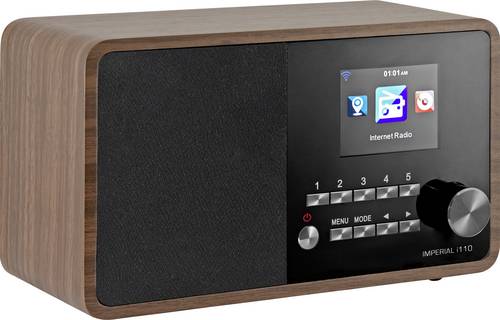
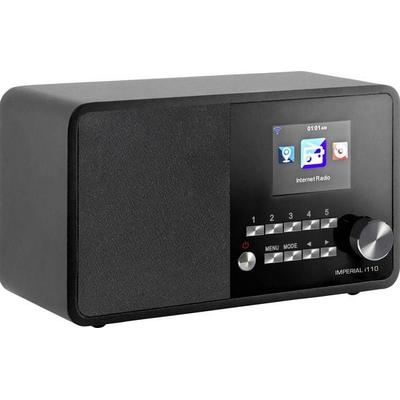
Imperial i110 Internet Tischradio Internet USB, Internetradio HolzDas IMPERIAL i110 ist ein Internetradio mit soliden akustischen Eigenschaften und vielen benutzerfreundlichen Funktionen. Neben der Möglichkeit des Empfangs von mehr als 10.000 Radiosendern über Wifi verfügt das i110 über eine Vielzahl weiterer Features,die es zu einem praktischen und unkomplizierten Alltagsbegleiter machen: das große 7,1 cm (2.8") Farbdisplay kann neben Uhrzeit und Senderinformationen allerhand nützliche Zusatzdienste, beispielsweise aktuelle Wetterdaten, darstellen. Über das integrierte WLAN-Modul in das Heimnetzwerk eingebunden, spielt das i110 via UPnP Musikdateien (MP3, AAC oder auch WMA) von NAS Festplatten oder Computerlaufwerken ab, auch die Wiedergabe von Musik von via USB angeschlossenen Datenträgern ist möglich. Features wie Weckfunktion mit Schlummermodus, eine mehrsprachige Menüführung oder Sleeptimer sowie eine optionale Steuerung über das Smartphone per App runden das Funktionsportfolio des Internetradios ab und machen das in weiß, schwarz oder Holzoptik verfügbare IMPERIAL i110 zu einem idealen Alltagsbegleiter.94,89 €*Versand: 0,00 €Sichere Weiterleitung zum Anbieter
-
Erle, Andreas: Spurlos im InternetSpurlos im Internet , Sicher im Web - Datensicherheit in sozialen Netzwerken, beim Onlineshopping & Co. Wissen Sie, wo Ihre Daten online gespeichert sind und wofür diese genutzt werden? Wer im Netz surft, hinterlässt Spuren, ob auf dem Smartphone, der Spielekonsole oder bei Nutzung eines Sprachassistenten. Sobald eine Webseite aufgerufen oder online eingekauft wird, ob in sozialen Netzwerken oder beim Streamen der Lieblingsserie, es werden private Daten und Informationen gespeichert und verarbeitet. Welche Daten werden über Sie erhoben und wie können Sie deren Verbreitung eingrenzen? Dieses Handbuch erklärt, warum Datensicherheit so wichtig ist und auf was Sie achten müssen, um Ihre Privatsphäre optimal zu schützen. Denn je weniger Daten Sie preisgeben, desto sicherer sind Sie vor Cyberkriminalität, Hackerangriffen und Datenmissbrauch geschützt. Es lohnt sich also, etwas genauer hinzuschauen! Der Ratgeber zeigt auch für Einsteiger leicht verständlich mithilfe von Anleitungen und Screenshots, wie Sie Ihre digitalen Geräte sicher nutzen und ein Maximum an Privatsphäre schaffen. Sie erfahren, wie Sie starke Passwörter generieren, Ihre privaten Daten kontrollieren sowie löschen und Webseiten-Tracking durch Cookies verhindern können. Dieses Buch ist ein optimaler Leitfaden mit vielen praktischen Tipps, nach dessen Lektüre Sie beruhigt im Internet browsen können. - Daten sichern: Wie Sie Ihre Dateien vor neugierigen Blicken schützen - Anonym surfen: Wie Sie Tracking wirksam verhindern - Geräte absichern: Wie Sie Sicherheitslücken vorbeugen - Ihre Rechte kennen: Wie Sie in sozialen Netzwerken die Kontrolle über Ihre Daten behalten , Sport-Stoßdämpfer > Sportfederung , Auflage: 2., aktualisierte Auflage, Erscheinungsjahr: 20240322, Produktform: Kartoniert, Titel der Reihe: Digitale Welt für Einsteiger##, Autoren: Erle, Andreas, Auflage: 24002, Auflage/Ausgabe: 2., aktualisierte Auflage, Seitenzahl/Blattzahl: 192, Abbildungen: mit farbige Abbildungen und Grafiken, Keyword: anfänger; apps; computer; cybersicherheit; dummies; facebook; grundlagen; guide; hacken; hacking; informationssicherheit; instagram; internetsicherheit; netzsicherheit; netzwerksicherheit; passwortschutz; sachbuch; sicherheitseinstellungen; tricks; whatsapp, Fachschema: Internet~Surfen (Internet)~Internet / Einführung, Lexikon, Fachkategorie: Internet Guides und Onlinedienste~Online safety and behaviour~Computernetzwerke und maschinelle Kommunikation~Verbraucherberatung, Warengruppe: HC/Datenkommunikation/Netze/Mailboxen, UNSPSC: 49019900, Warenverzeichnis für die Außenhandelsstatistik: 49019900, Länge: 210, Breite: 162, Höhe: 14, Gewicht: 336, Produktform: Klappenbroschur, Genre: Mathematik/Naturwissenschaften/Technik/Medizin,19,90 €*Versand: 0,00 €Sichere Weiterleitung zum Anbieter
-
Wo aktiviere ich USB Debugging?
Um USB Debugging zu aktivieren, musst du zuerst die Entwickleroptionen auf deinem Android-Gerät freischalten. Dies kannst du tun, indem du in die Einstellungen deines Geräts gehst, dort auf "Über das Telefon" oder "Telefoninfo" tippst und dann mehrmals auf die Build-Nummer klickst, bis die Entwickleroptionen freigeschaltet sind. Anschließend gehst du zurück zu den Einstellungen, wählst die Entwickleroptionen aus und aktivierst dort die Option für USB Debugging. Nun kannst du dein Gerät per USB-Kabel mit einem Computer verbinden und das USB Debugging nutzen. **
-
Wo finde ich USB Debugging?
USB Debugging ist eine Funktion auf Android-Geräten, die es ermöglicht, eine Verbindung zwischen dem Gerät und einem Computer herzustellen, um Fehlerbehebung und Entwicklungsaufgaben durchzuführen. Um USB Debugging zu aktivieren, musst du zuerst die Entwickleroptionen auf deinem Android-Gerät freischalten. Dies kannst du tun, indem du in den Einstellungen auf "Über das Telefon" oder "Telefoninfo" tippst und dann mehrmals auf die Build-Nummer klickst, bis die Entwickleroptionen freigeschaltet sind. Sobald die Entwickleroptionen verfügbar sind, kannst du dort USB Debugging aktivieren. Beachte jedoch, dass das Aktivieren von USB Debugging Sicherheitsrisiken mit sich bringen kann, da es unbefugten Zugriff auf dein Gerät ermöglichen kann. Stelle daher sicher, dass du diese Funktion nur aktivierst, wenn du sie wirklich benötigst. **
-
Was ist ein USB Debugging?
Was ist ein USB Debugging? USB Debugging ist eine Funktion, die es ermöglicht, ein Android-Gerät mit einem Computer zu verbinden, um Entwicklern Zugriff auf erweiterte Debugging- und Entwicklertools zu geben. Durch das Aktivieren von USB Debugging können Entwickler Fehler im Code schneller identifizieren und beheben. Es ist auch nützlich für die Installation von benutzerdefinierten ROMs oder das Übertragen von Dateien zwischen dem Gerät und dem Computer. Allerdings sollte USB Debugging nur aktiviert werden, wenn es wirklich benötigt wird, da es potenzielle Sicherheitsrisiken birgt. **
-
Wird USB-Debugging nicht erkannt?
Es gibt mehrere mögliche Gründe, warum USB-Debugging nicht erkannt wird. Es könnte sein, dass das USB-Kabel defekt ist oder nicht richtig angeschlossen ist. Es könnte auch sein, dass das Gerät nicht ordnungsgemäß mit dem Computer verbunden ist oder dass das USB-Debugging auf dem Gerät nicht aktiviert ist. Es könnte auch sein, dass der Treiber für das Gerät nicht korrekt installiert ist. **
Ähnliche Suchbegriffe für USB-Debugging
-
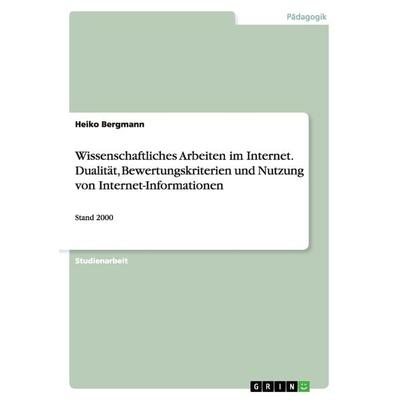
Wissenschaftliches Arbeiten im Internet. Dualität, Bewertungskriterien und Nutzung von Internet-Informationen, Taschenbuch von Heiko Bergmann, GRIN,Wissenschaftliches Arbeiten Im Internet. Dualität, Bewertungskriterien Und Nutzung Von Internet-informationen, Taschenbuch Von Heiko Bergmann, Grin, 978-3-640-12793-1, Seitenanzahl: 3217,95 €*Versand: 0,00 €Sichere Weiterleitung zum Anbieter
-
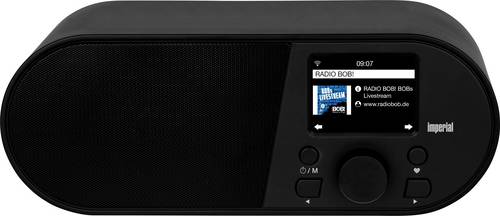
Imperial i105 Internet Tischradio Internet AUX, USB, WLAN, Internetradio Weckfunktion SchwarzDas kompakte IMPERIAL i105 überzeugt durch Benutzerfreundlichkeit und soliden Klang. Mit dem Webradio empfängt man mehr als 25.000 Radiosender über das WWW. Darüber hinaus verfügt dieses stylische Internetradio über viele Funktionen, die es zu einem praktischen und unkomplizierten Alltagsbegleiter machen: das 2.4 Zoll (6.1 cm) Farbdisplay kann neben Uhrzeit und Senderinformationen allerhand nützliche Zusatzdienste, beispielsweise aktuelle Wetterdaten, darstellen. Dank des Mediaplayers ist die Wiedergabe von Musik in unterschiedlichen Formaten (z. B. MP3, WMA) von via USB angeschlossenen Datenträgern möglich. Features wie Weckfunktion mit Schlummermodus, eine mehrsprachige Menüführung oder Sleeptimer sowie die Fernsteuerung über das Smartphone per App runden das Funktionsportfolio des Internetradios ab und machen das in klassischem schwarz gehaltene IMPERIAL i105 zu einem idealen Alltagsbegleiter.62,89 €*Versand: 0,00 €Sichere Weiterleitung zum Anbieter
-
Wie kann ich USB Debugging deaktivieren?
Um USB-Debugging zu deaktivieren, musst du zuerst die Entwickleroptionen auf deinem Gerät aktivieren. Gehe dazu in die Einstellungen deines Smartphones, tippe auf "Über das Telefon" und dann mehrmals auf "Build-Nummer", bis die Entwickleroptionen freigeschaltet sind. Anschließend gehe zurück zu den Einstellungen, wähle "Entwickleroptionen" aus und deaktiviere dort die Option für USB-Debugging. Bestätige die Deaktivierung und schon ist USB-Debugging auf deinem Gerät ausgeschaltet. **
-
Wie kann ich USB Debugging aktivieren?
Um USB-Debugging zu aktivieren, musst du zuerst die Entwickleroptionen auf deinem Android-Gerät aktivieren. Dazu gehst du in die Einstellungen, wählst den Punkt "Über das Telefon" oder "Telefoninfo" und tippst mehrmals auf die Build-Nummer, bis du als Entwickler freigeschaltet bist. Anschließend gehst du zurück zu den Einstellungen, wählst "Entwickleroptionen" aus und aktivierst dort die Option "USB-Debugging". Danach verbindest du dein Gerät mit einem Computer und bestätigst die USB-Debugging-Anfrage auf deinem Smartphone. Nun ist USB-Debugging aktiviert und du kannst dein Gerät für Entwicklerzwecke nutzen. **
-
Wie aktiviere ich USB-Debugging über ADB?
Um USB-Debugging über ADB zu aktivieren, musst du zuerst die Entwickleroptionen auf deinem Android-Gerät aktivieren. Gehe dazu zu den Einstellungen, tippe auf "Über das Telefon" oder "Telefoninfo" und tippe dann sieben Mal auf "Build-Nummer". Dadurch werden die Entwickleroptionen freigeschaltet. Gehe dann zurück zu den Einstellungen, tippe auf "Entwickleroptionen" und aktiviere "USB-Debugging". **
-
Wo finde ich USB Debugging Samsung Galaxy s7?
Um USB-Debugging auf einem Samsung Galaxy S7 zu aktivieren, musst du zuerst die Entwickleroptionen auf dem Gerät freischalten. Gehe dazu in die Einstellungen deines Geräts und tippe auf "Über das Telefon". Dort findest du die Build-Nummer, die du mehrmals hintereinander antippen musst, bis die Entwickleroptionen freigeschaltet sind. Sobald die Entwickleroptionen verfügbar sind, gehe zurück zu den Einstellungen und wähle "Entwickleroptionen" aus. Suche nach der Option "USB-Debugging" und aktiviere sie, indem du den Schalter nach rechts schiebst. Wenn du nun dein Samsung Galaxy S7 mit einem Computer verbindest, wirst du aufgefordert, die USB-Debugging-Verbindung zu autorisieren. Bestätige dies auf deinem Gerät, um eine Verbindung zwischen dem Gerät und dem Computer herzustellen, die das Debugging ermöglicht. Wenn du Schwierigkeiten hast, die Entwickleroptionen oder die USB-Debugging-Option zu finden, kannst du auch online nach Anleitungen suchen oder den Samsung-Support kontaktieren, um weitere Unterstützung zu erhalten. **
* Alle Preise verstehen sich inklusive der gesetzlichen Mehrwertsteuer und ggf. zuzüglich Versandkosten. Die Angebotsinformationen basieren auf den Angaben des jeweiligen Shops und werden über automatisierte Prozesse aktualisiert. Eine Aktualisierung in Echtzeit findet nicht statt, so dass es im Einzelfall zu Abweichungen kommen kann. ** Hinweis: Teile dieses Inhalts wurden von KI erstellt.